
Datenzugriff bei einer Betriebsprüfung
Anleitung für Kunden von Summator · Fassung 3 · Stand 13.11.2026 · herausgegeben von der Taub Digital UG
Bei einer Außenprüfung darf das Finanzamt auf deine elektronisch geführten Unterlagen zugreifen (§ 147 Abs. 6 AO). Das Gesetz kennt drei Arten:
| Art | Was geschieht | In Summator |
|---|---|---|
| Unmittelbarer Zugriff (Z1) | Der Prüfer liest selbst im System, nur lesend | eigener Prüferzugang unter Einstellungen → Betriebsprüfung (Schritt 1 bis 4) |
| Mittelbarer Zugriff (Z2) | Du wertest nach Vorgabe des Prüfers aus | Auswertungen für den Prüfer unter Einstellungen → Betriebsprüfung (Schritt 5) |
| Datenträgerüberlassung (Z3) | Du übergibst die Daten als Datei | Z3-Export im Kundenarchiv (Schritt 6 bis 8) |
Die Bildschirmfotos stammen aus einem Ablauf mit einem erfundenen Mandanten, der „Muster Werkstatt GmbH“, mit Summator vom 10.11.2026 (Schritt 5 vom 11.11.2026). Seit dem 13.11.2026 hat der Prüfer einen eigenen, engen Zugang statt der Rolle Betrachter; für die Schritte 1, 3 und 4 gibt es dazu noch keine neuen Bildschirmfotos. Je nach Stand und Bildschirm sieht deine Oberfläche leicht anders aus.
Was du vor der Prüfung bereitlegst, steht auf der Hilfeseite „So läuft eine Betriebsprüfung mit Summator“. Für deine eigene Verfahrensdokumentation gibt es eine Vorlage.
Unmittelbarer Zugriff: der Prüfer liest selbst
Schritt 1 · Prüferzugang anlegen
Anlegen darf nur der Inhaber. Öffne in der Seitenleiste das Zahnrad (Einstellungen), dort Betriebsprüfung und Prüferzugang.
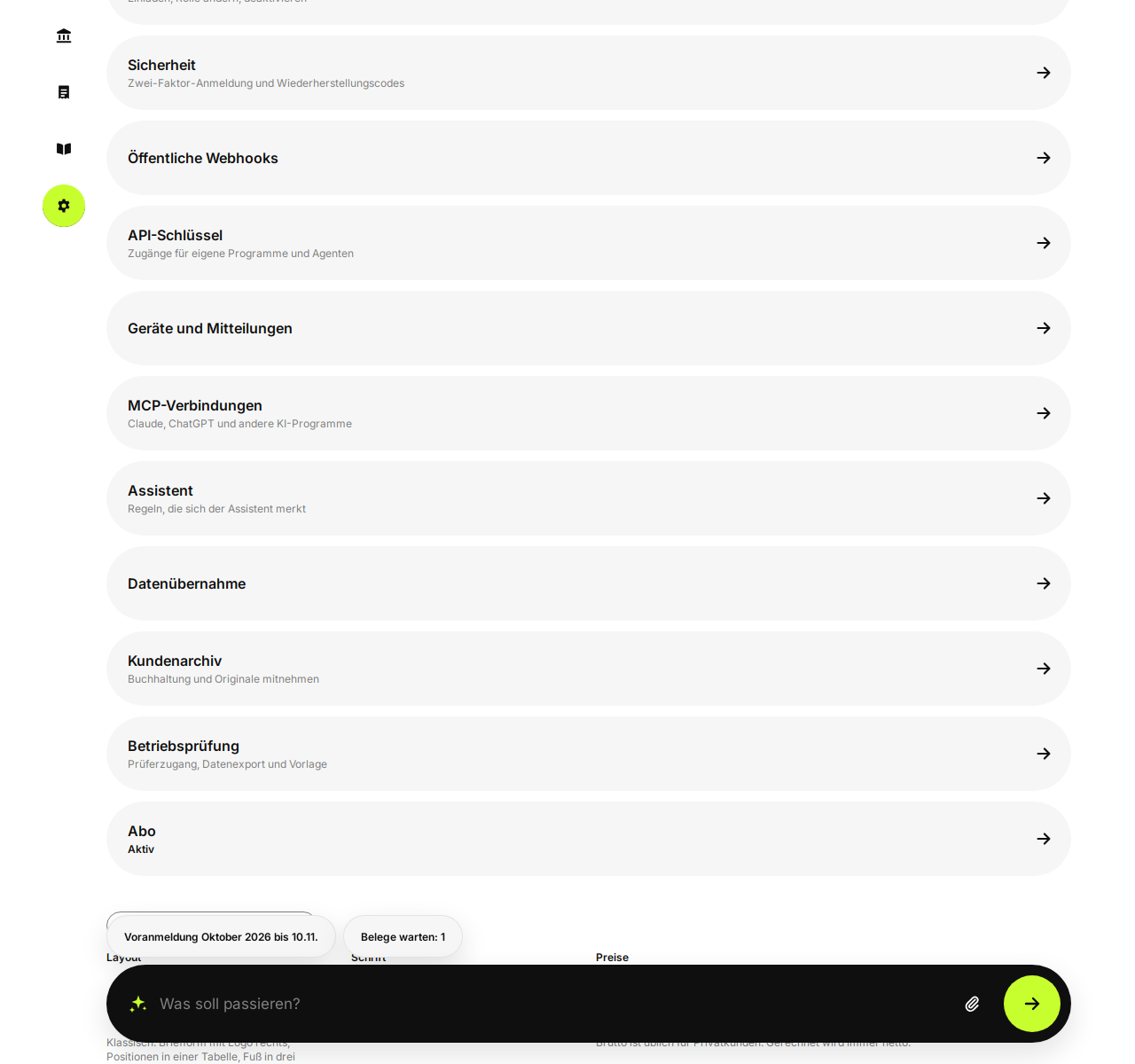
Trag Name und E-Mail-Adresse des Prüfers ein, den Prüfungszeitraum aus der Prüfungsanordnung (von, bis), bis wann der Zugang gilt (höchstens 90 Tage) und den Grund, etwa „Prüfungsanordnung vom …, Aktenzeichen …“. Klick auf Prüferzugang anlegen. Nimm die Adresse, die dir der Prüfer nennt, und für jeden Prüfer einen eigenen Zugang; einen gemeinsamen Zugang gibt es nicht. Die Einladung ist eine Woche gültig.
Der Prüfer zählt nicht als Benutzer. Er sieht nur den Bereich Prüfung: Journal, Kontoblätter, Summen und Salden, offene Posten, Umsatzsteuer-Verprobung und die Belegliste mit den Belegen, nur für den Prüfungszeitraum. Einstellungen, Bank, Benutzer, Abo, andere Jahre, die Schnittstelle (API, MCP) und den Assistenten sieht er nicht; erfassen, buchen oder stornieren kann er nichts (Verfahrensdokumentation Summator 2.23.12, 4.5.6). Den Zugang über das Internet räumst du freiwillig ein; verlangen kann die Finanzbehörde ihn nicht.
Schritt 2 · Der Prüfer nimmt die Einladung an
Der Prüfer bekommt eine E-Mail mit einem Link. Darüber legt er sein eigenes Passwort fest; du erfährst es nicht.
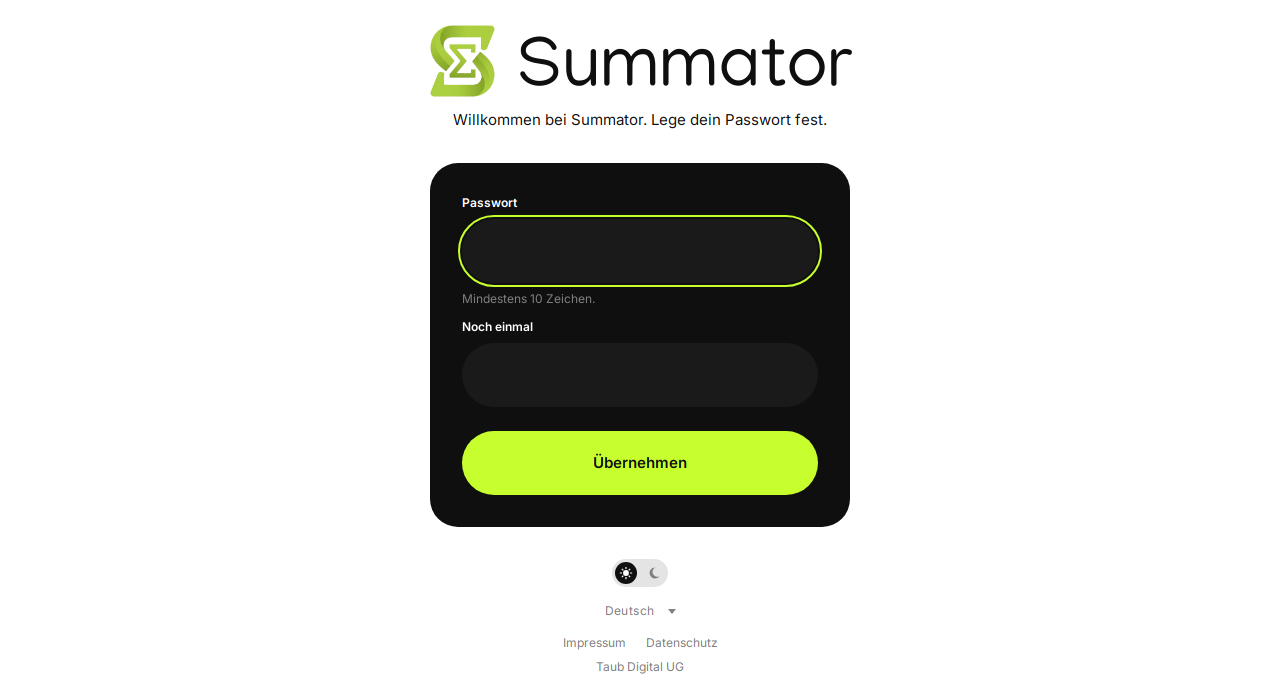
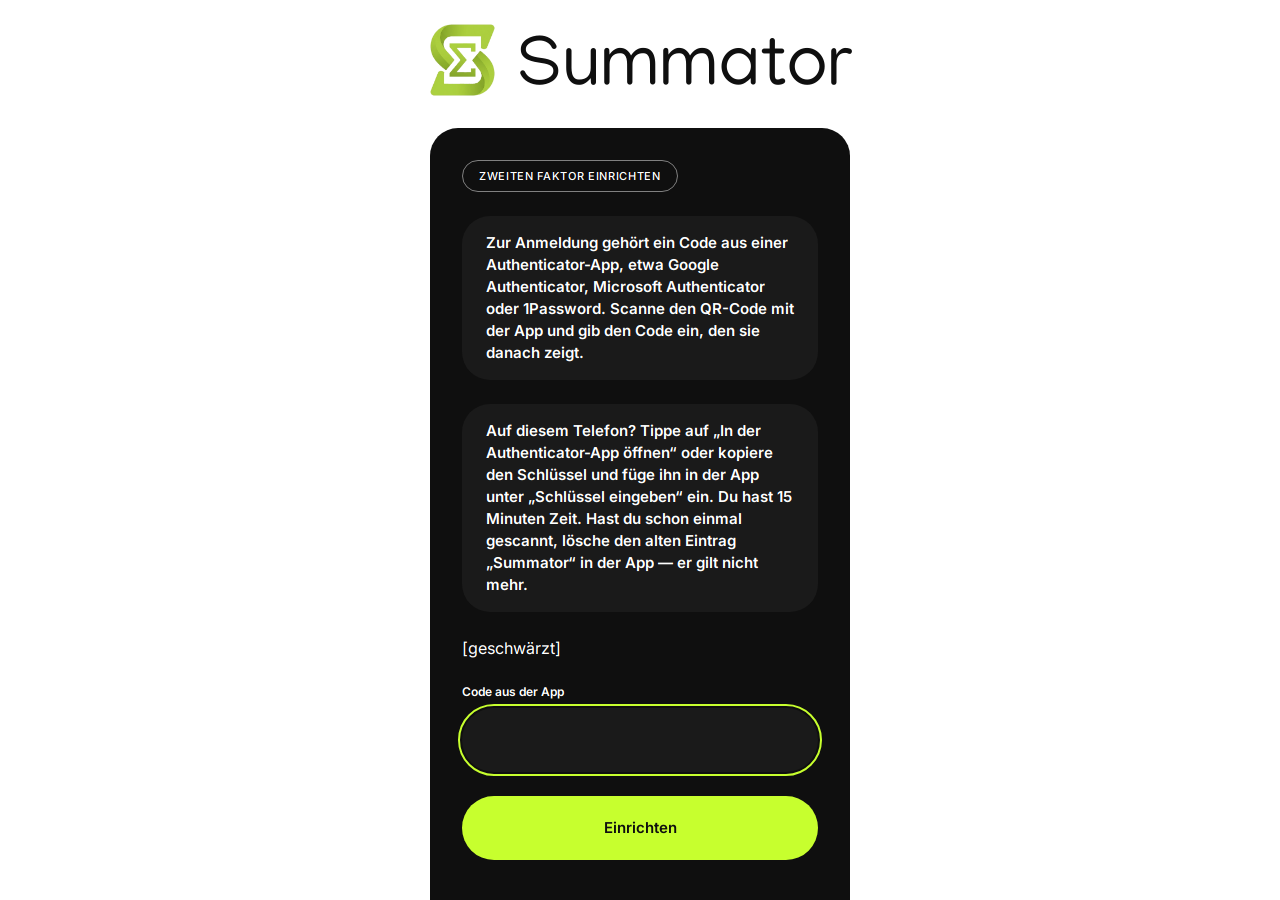
Bei der ersten Anmeldung richtet er einen zweiten Faktor ein, wie jeder Benutzer: Er scannt den QR-Code mit einer Authenticator-App und gibt den angezeigten Code ein. Ohne zweiten Faktor gibt es keinen Zugang. Im Bild ist der Schlüssel geschwärzt.
Danach zeigt Summator einmal die Wiederherstellungscodes des Prüfers. Die bewahrt er selbst auf.
Schritt 3 · Der Prüfer liest
Nach der Anmeldung landet der Prüfer auf Prüfung: Dort stehen sein Prüfungszeitraum, bis wann der Zugang gilt, und die Auswertungen. Er wählt eine Auswertung, filtert nach Konto, Betrag, Beleg oder Text und öffnet aus der Belegliste die Belege im Original. Was er ansieht und herunterlädt, hält Summator fest; unter Einstellungen → Betriebsprüfung → Prüferzugang siehst du es mit Protokoll ansehen.
Festgeschriebene Buchungen sind in der Datenbank gegen Änderung geschützt; Korrekturen stehen als Storno und neue Buchung im Journal (Verfahrensdokumentation Summator 2.2, 3.2).
Schritt 4 · Nach der Prüfung den Zugang beenden
Der Zugang endet am gewählten Tag von selbst. Früher beendest du ihn unter Einstellungen → Betriebsprüfung → Prüferzugang mit Sperren; er endet sofort, auch laufende Sitzungen. Gelöscht wird der Zugang nicht: Er bleibt als „gesperrt“ stehen, und das Protokoll hält fest, wer wann Zugang hatte und was er angesehen hat.
Wenn dein Abo beendet ist
Nach dem Ende des Abos kannst du deine Daten noch 90 Tage lesen; in dieser Zeit gehen die Schritte 1 bis 4 wie beschrieben. Danach bewahrt die Taub Digital UG die Daten gesperrt auf, bis die Aufbewahrungsfristen ablaufen. Für eine Prüfung öffnen wir den Lesezugang auf Anfrage wieder, befristet; schreib uns dafür den Grund (etwa die Prüfungsanordnung) und den Zeitraum. Jede Öffnung steht mit Grund und Frist im Zugangsprotokoll (Verfahrensdokumentation Summator 4.1).
Mittelbarer Zugriff: Auswertungen nach Vorgabe des Prüfers
Schritt 5 · Auswertungen nach Vorgabe des Prüfers erstellen
Wünscht der Prüfer bestimmte Auswertungen, erstellst du sie selbst oder lässt sie von deiner Steuerberatung erstellen. Das können alle Rollen, auch der Betrachter; der Prüfer mit eigenem Zugang nur für seinen Prüfungszeitraum. Öffne Einstellungen → Betriebsprüfung → Auswertungen für den Prüfer.
Wähle die Auswertung, die der Prüfer verlangt:
| Auswertung | Was sie zeigt |
|---|---|
| Journal | jede Buchungszeile des Zeitraums mit Konto, Soll, Haben, Steuerschlüssel und Belegen |
| Kontoblätter | je Konto Anfangssaldo, Buchungen mit Gegenkonten und laufendem Saldo, Endsaldo |
| Summen- und Saldenliste | je Konto Anfangssaldo, Soll und Haben im Zeitraum, Endsaldo |
| Offene Posten | offene Rechnungen und Zahlungen der Kunden und Lieferanten zum Ende des Zeitraums |
| Umsatzsteuer-Verprobung | je Steuerschlüssel Bemessungsgrundlage, rechnerische und gebuchte Steuer, Differenz |
| Belegliste | Belege des Zeitraums mit Datei, Buchungen, Betrag und Prüfwert (SHA-256) |
Setze den Zeitraum (von, bis) und, wenn der Prüfer eine Auswahl vorgibt, die Filter: Konto (Kontonummer), Betrag ab und bis (etwa alle Buchungen ab 1.000,00 Euro), Beleg (Buchungsnummer, Beleg-Nr. oder Teil des Dateinamens) und Text (etwa „Bewirtung“). Klick auf Auswertung erzeugen.
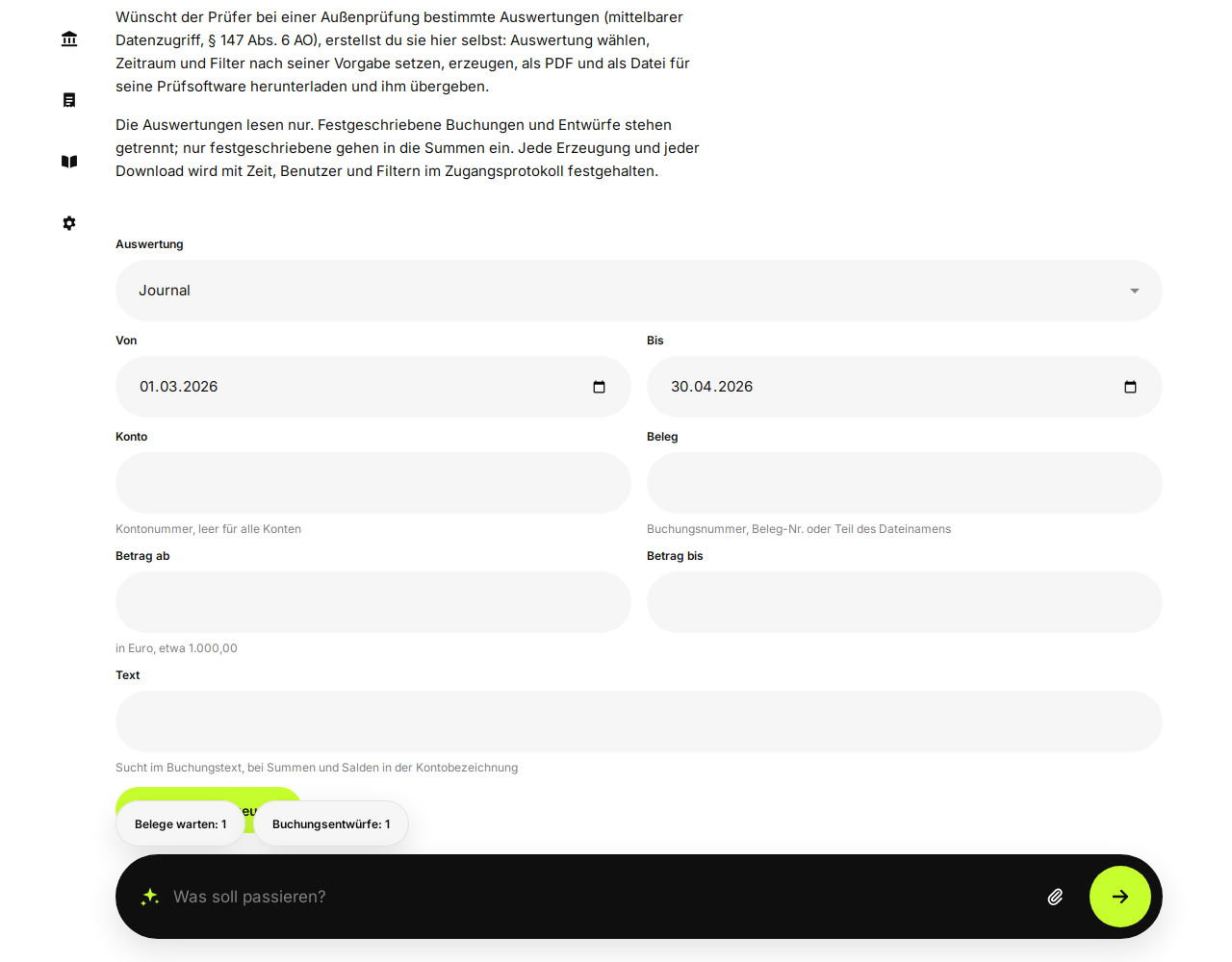
Das Ergebnis steht in zwei Teilen: Festgeschriebene Buchungen sind deine Buchführung, nur sie gehen in die Summen ein. Noch nicht festgeschrieben (Entwürfe) steht getrennt darunter, zur Kenntnis. Schreib vor der Prüfung fest, was in den Prüfungszeitraum gehört; dann bleibt der zweite Teil leer.
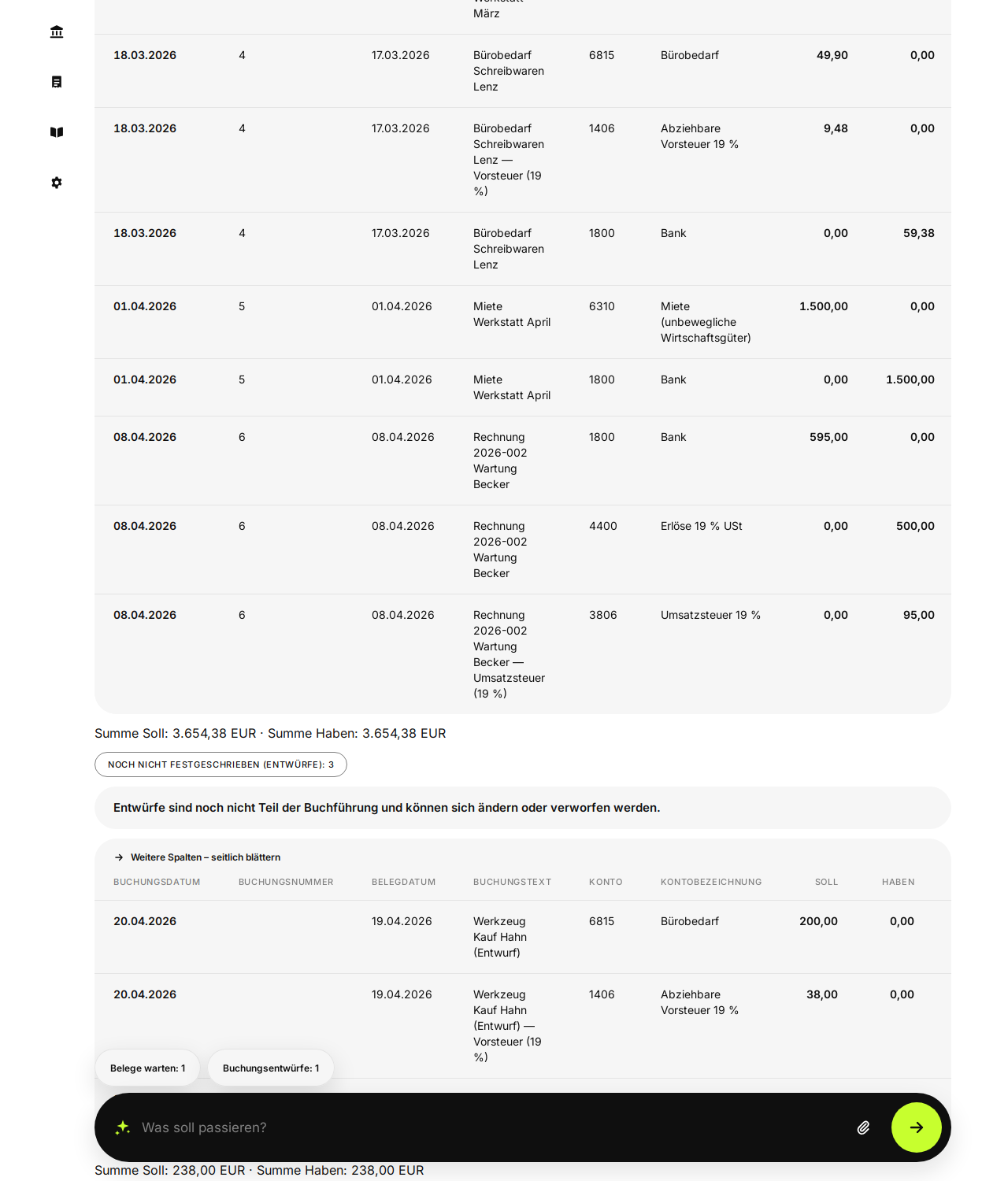
Lade das Ergebnis mit PDF herunterladen (zum Lesen und Ausdrucken) und CSV herunterladen (für die Prüfsoftware des Prüfers: Semikolon, UTF-8, erste Spalte „Status“) herunter und gib es dem Prüfer auf dem vereinbarten Weg. Die Dateien enthalten alle Zeilen, auch wenn die Seite nur die ersten 200 zeigt. Die Auswertungen ändern nichts an deinen Daten. Jede Erzeugung und jeder Download steht mit Zeit, Benutzer und Filtern im Zugangsprotokoll (Verfahrensdokumentation Summator 2.23.11).
Weitere Berichte wie EÜR, GuV, Bilanz und das Anlagenverzeichnis findest du unter Buchungen bzw. Anlagen. Ob Auswahl und Format im Einzelfall genügen, stimmst du mit dem Prüfer ab; ein Import der CSV-Dateien in die Prüfsoftware IDEA ist bisher nicht erprobt.
Datenträgerüberlassung: Daten als Datei übergeben
Schritt 6 · Z3-Export vorbereiten
Den Z3-Export erstellen Inhaber und Buchhaltung, nicht der Betrachter. Öffne Einstellungen → Kundenarchiv und Z3-Export. Wähle als Auswertungsfokus den Gesamtbestand oder ein Geschäftsjahr; auch mit einem Jahr bleibt der übrige Bestand als Zusammenhang enthalten. Klick auf Umfang prüfen. Summator zählt, was ins Archiv kommt, und prüft, ob alle Originaldateien und Beziehungen vorhanden sind.
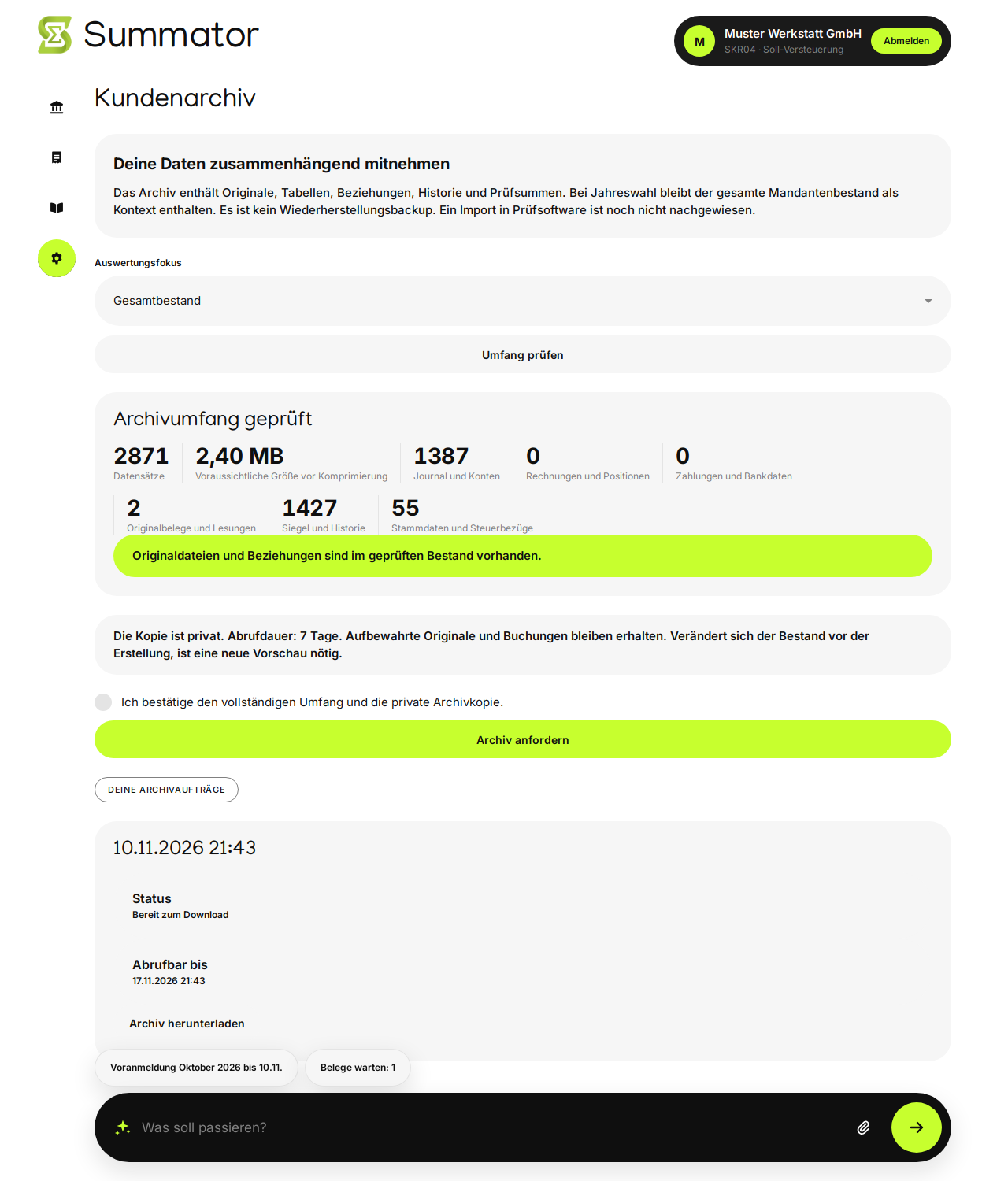
Meldet die Prüfung eine Lücke, steht sie rot unter dem Umfang; dann lässt sich das Archiv nicht anfordern, bis sie geklärt ist.
Schritt 7 · Anfordern und herunterladen
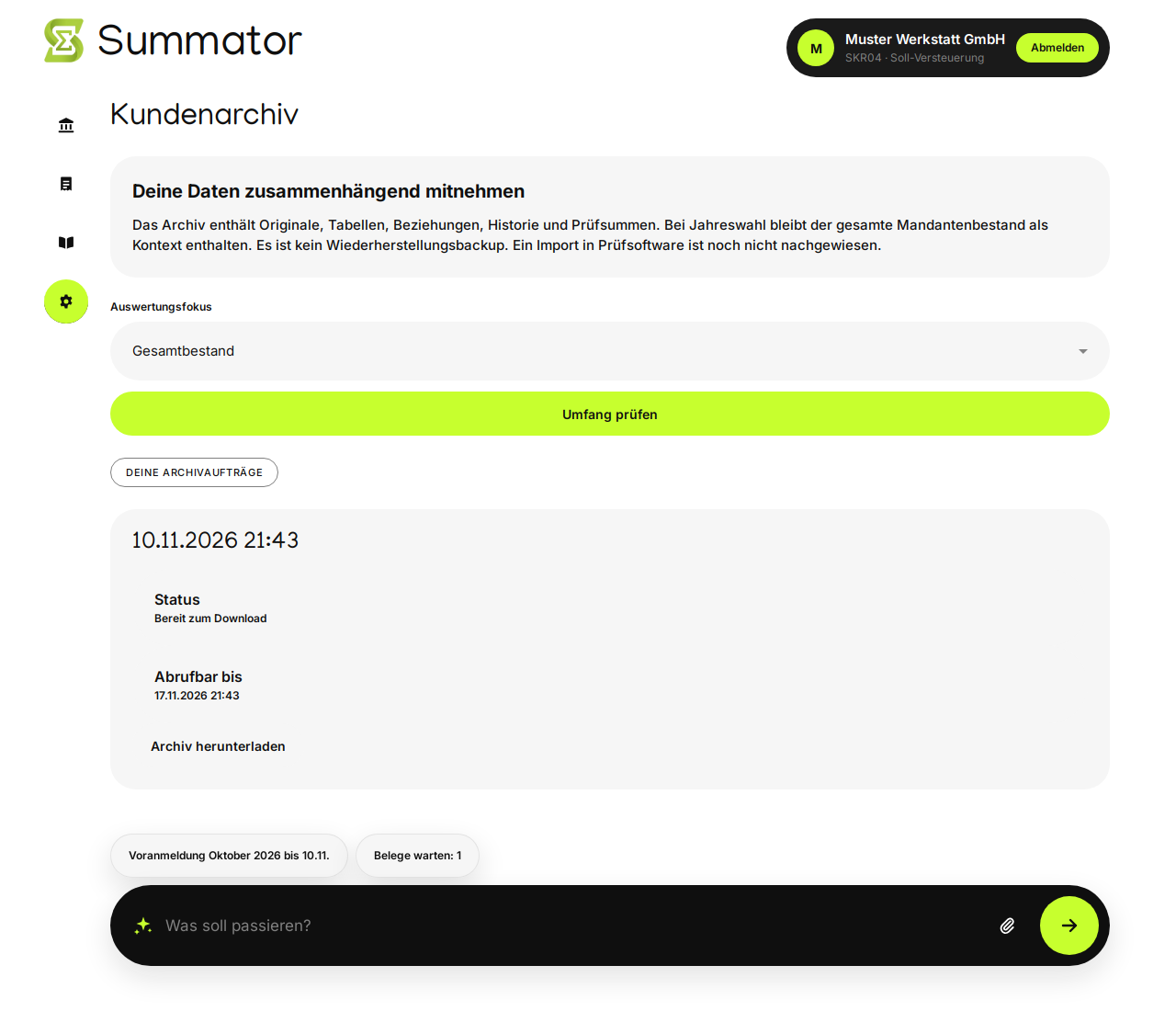
Bestätige den Umfang und klick auf Archiv anfordern. Das Archiv entsteht im Hintergrund; der Auftrag steht unter „Deine Archivaufträge“, erst als „Wartet auf Erstellung“, dann als „Bereit zum Download“. Lade es mit Archiv herunterladen herunter. Abrufbar ist es sieben Tage; danach forderst du bei Bedarf ein neues an.
Schritt 8 · Was du dem Prüfer gibst
Das Archiv ist eine ZIP-Datei. Für den Prüfer ist vor allem der Ordner
idea/ darin gedacht:
idea/
  index.xml                 Beschreibung aller Tabellen nach dem Beschreibungsstandard
  gdpdu-01-03-2019.dtd      die zugehörige DTD
  journal.csv               Buchungen
  buchungszeilen.csv        Soll- und Habenzeilen jeder Buchung
  konten.csv                Sachkonten und Personenkonten
  steuerschluessel.csv      Steuerschlüssel
  belege.csv                Belege
  beleg_buchung.csv         welcher Beleg zu welcher Buchung gehört
  debitoren_kreditoren.csv  Kunden und Lieferanten
  rechnungen.csv            Ausgangsrechnungen
  rechnungspositionen.csv   ihre Positionen
  geschaeftsjahre.csv       Geschäftsjahre
  benutzer.csv              Benutzer (ohne Passwörter und Faktoren)
Die CSV-Dateien sind UTF-8, mit Semikolon getrennt und mit Komma als
Dezimalzeichen; index.xml beschreibt jede Spalte. Daneben enthält das
Archiv die vollständigen Daten (daten/, tabellen/), die Originalbelege
(originale/), Prüfsummen (manifest.sha256) und ein Prüfprogramm
(pruefen.py), mit dem sich die Vollständigkeit nachrechnen lässt
(LESEN.txt erklärt den Aufbau).
Wie geprüft: Der Z3-Export ist gegen den offiziellen Beschreibungsstandard für die Datenträgerüberlassung (DTD 1.6 von Caseware) geprüft, nicht in der Prüfsoftware IDEA selbst getestet (Verfahrensdokumentation Summator 4.1.3, 4.1.4, Kapitel 6 Punkt 7). Stimme das Format vorab mit dem Prüfer ab und gib ihm den Export rechtzeitig, damit er den Import selbst ausprobieren kann. Klappt etwas nicht, schreib uns; wir sehen es uns mit dir an.
Das Archiv enthält alle Daten deines Mandanten, auch personenbezogene. Gib es nur dem Prüfer, auf einem Weg, den ihr vereinbart (etwa einem verschlüsselten Datenträger), und nicht per unverschlüsselter E-Mail.
Kurz gefasst
- Vorher: eigene Verfahrensdokumentation fertig, Belege vollständig, Konten abgeglichen, Buchungen festgeschrieben.
- Z1: Einstellungen → Betriebsprüfung → Prüferzugang mit Prüfungszeitraum und Ablauf anlegen; der Zugang endet von selbst, vorher Sperren.
- Z2: Einstellungen → Betriebsprüfung → Auswertungen für den Prüfer, Auswertung, Zeitraum und Filter wählen, als PDF und CSV übergeben.
- Z3: Einstellungen → Kundenarchiv und Z3-Export, Umfang prüfen, anfordern,
herunterladen, Ordner
idea/übergeben; das Format vorab mit dem Prüfer abstimmen.